

本篇將帶您從 SHOPLINE 擴充功能商店找到 EasyList、送出諮詢表單,到收到帳單後使用信用卡或 ATM 虛擬帳號完成付款。
- 可登入 SHOPLINE 商店後台的管理員帳號
- 商店網址、商品數量與會員數量等基本資料
- 付款工具:信用卡;台灣店家也可使用 ATM 虛擬帳號
一、在擴充功能商店找到 EasyList
步驟 1:開啟 SHOPLINE 擴充功能商店
登入 SHOPLINE 商店後台,在左側選單展開「擴充功能」,再點選「擴充功能商店」。接著找到「EasyList 電商搬站服務」並進入服務頁面。
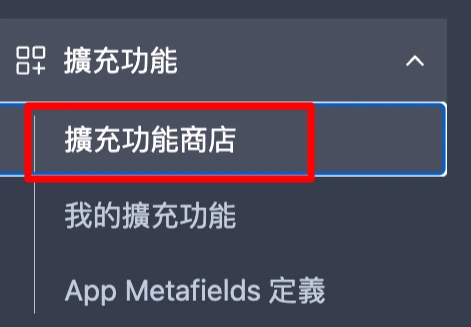
在「擴充功能」選單點選「擴充功能商店」 |
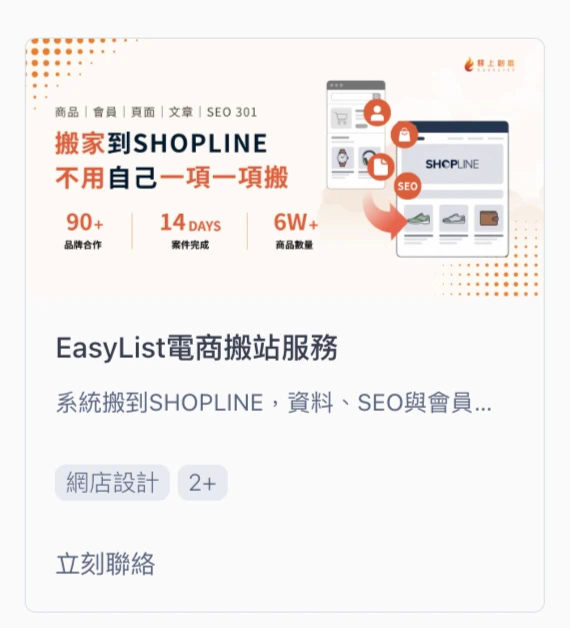
找到「EasyList 電商搬站服務」 |
二、聯絡我們並送出諮詢表單
步驟 2:點選「聯絡我們」
進入 EasyList 電商搬站服務頁面後,點選右上角的「聯絡我們」。
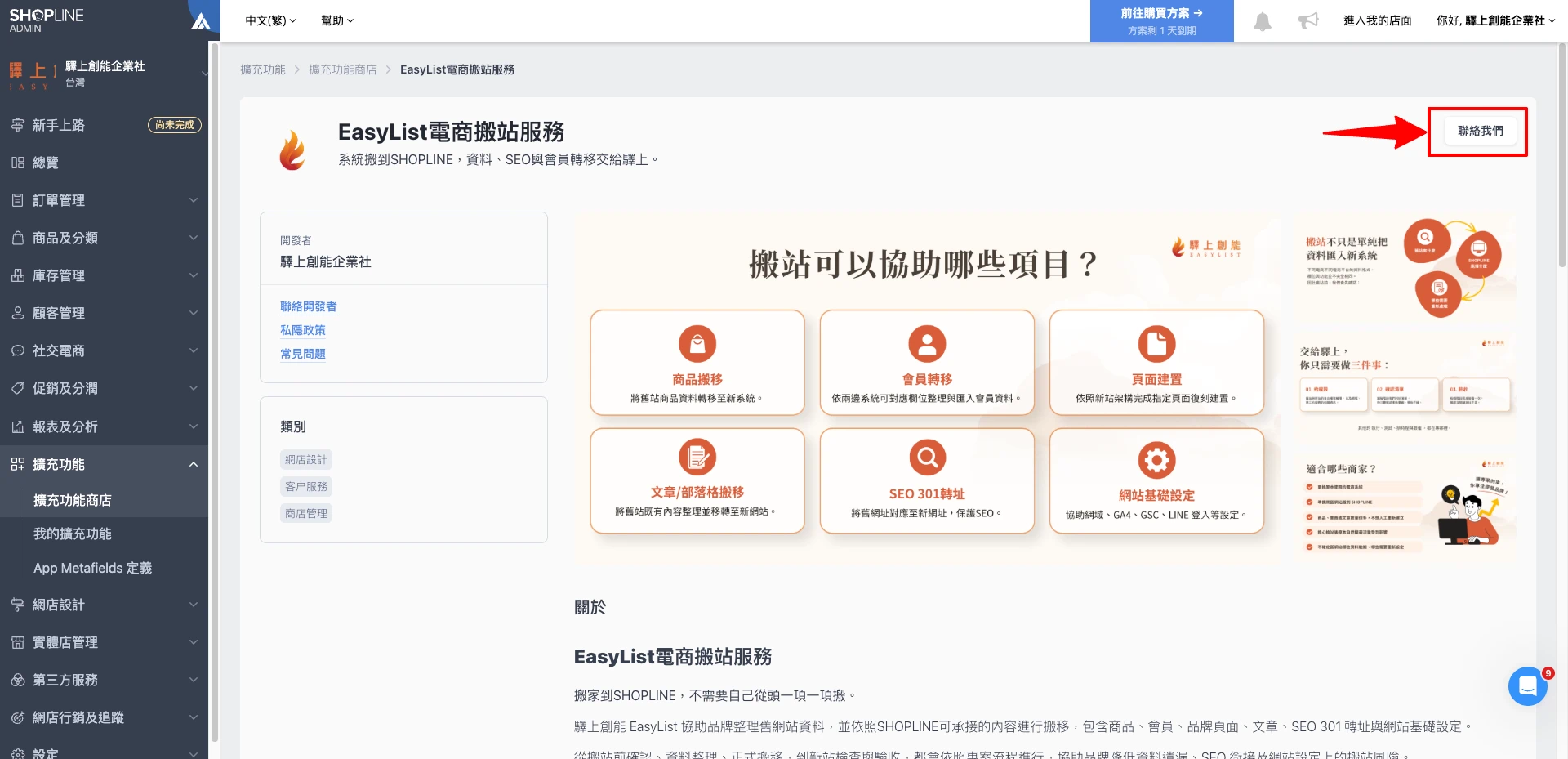
步驟 3:填寫並送出諮詢表單
請依畫面填寫聯絡人、品牌或公司名稱、電子信箱、電話或 LINE ID,以及目前使用的平台、商店網址、預估商品與會員數量等資料。
確認資料正確後,點選表單下方的送出按鈕,完成申請。
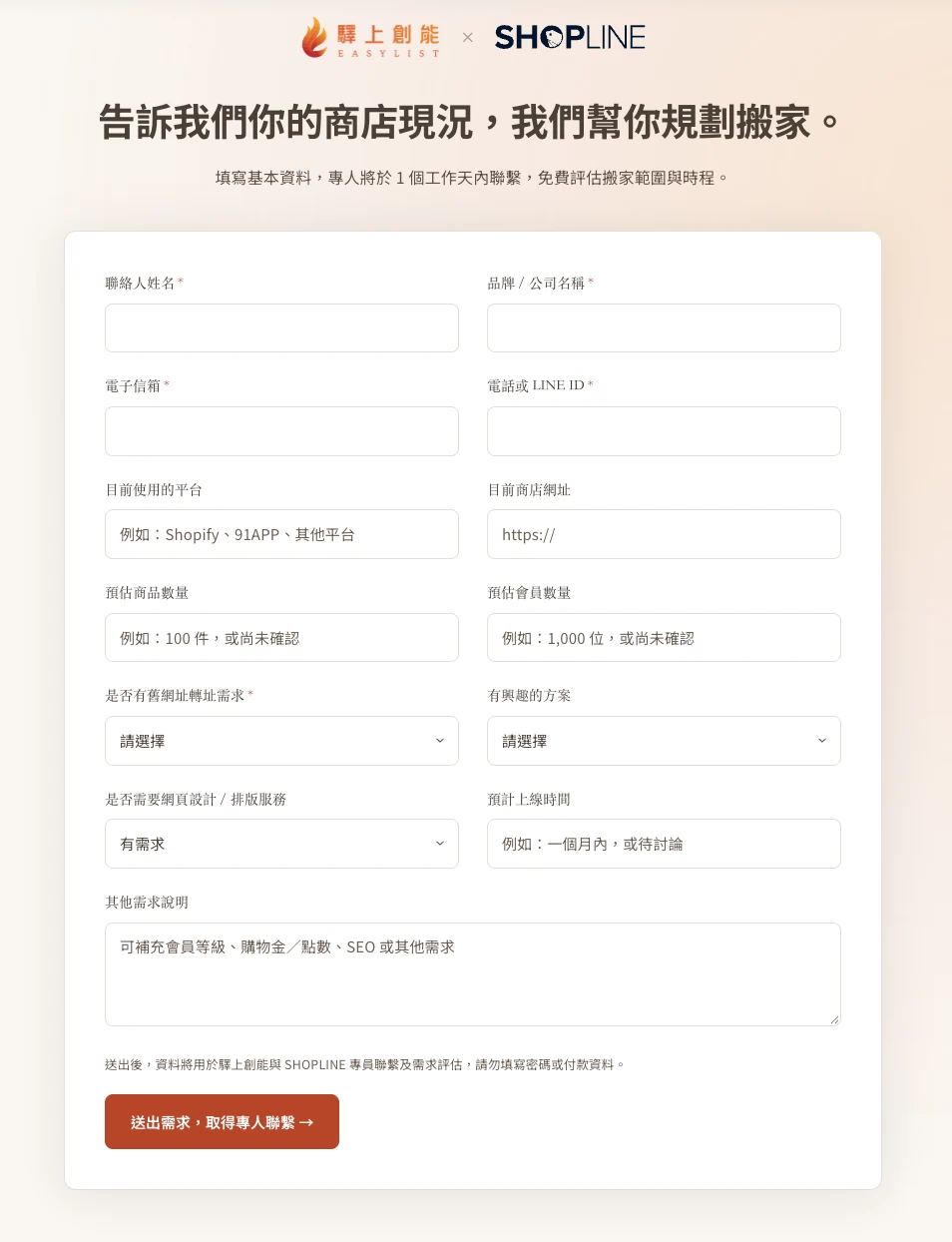
資料越完整,我們越能快速了解您的商店現況與搬遷需求。若有指定上線時間或特殊需求,也可一併填寫於「其他需求說明」。
三、等待 EasyList 建立帳單
送出表單後,EasyList 團隊將確認您的需求並與您聯繫。雙方確認服務內容後,我們會於 SHOPLINE 系統中建立擴充功能訂閱帳單。
四、前往「我的訂閱紀錄」付款
步驟 4:開啟「我的訂閱紀錄」
回到 SHOPLINE 商店後台,點選右上角「你好,OOO」,再點選「我的訂閱紀錄」。
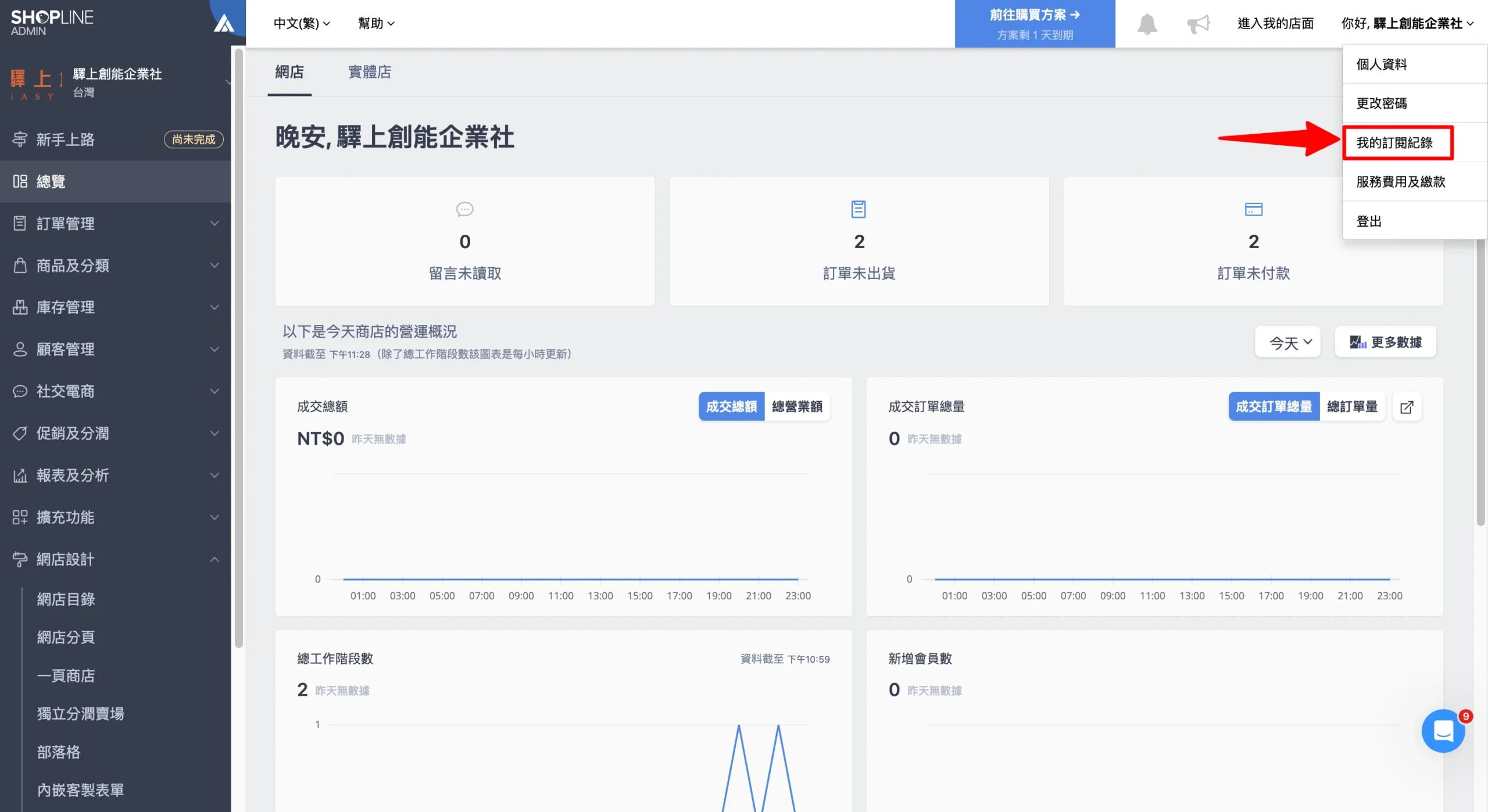
步驟 5:確認帳單狀態並付款
需要支付的擴充功能訂閱費用會顯示在「帳單」區塊。您可在列表中查看帳單狀態與付款狀態:
- 待付款/付款失敗:可點選「付款」按鈕進行付款。
- 付款處理中/已付款:系統不會顯示「付款」按鈕。
五、信用卡付款
步驟 6:輸入信用卡資料並結帳
若您尚未預存信用卡資料,請輸入信用卡資訊,勾選同意隱私權條款、服務細則及授權內容,再點選「結帳」。
這張信用卡將用於未來訂閱費用及服務費用的自動繳款。送出前,請再次確認卡片資訊與授權內容。
如何更換預存信用卡?
前往「我的訂閱紀錄」,在「預存信用卡資料」區塊查看目前綁定的卡片。若要更換,請點選「編輯信用卡」。
輸入新的信用卡資料後,勾選同意授權內容,再點選「確定新增」,即可完成更換。
綁定新卡後,原有信用卡資料將被刪除;SHOPLINE 一次只會綁定一張信用卡。
六、ATM 虛擬帳號付款
ATM 虛擬帳號目前僅支援台灣店家。
1. 預先啟用專屬帳號
步驟一:選擇啟用入口
您可透過以下任一路徑前往啟用。專屬帳號僅需啟用一次。
- 從「我的訂閱紀錄」啟用:於「預先啟用『訂閱方案費用』專屬帳號」區塊中,點選「立即啟用」。
- 從付款頁面啟用:於提示框中點選「啟用專屬虛擬帳號」。
步驟二:在虛擬帳號管理頁面啟用
系統將導向虛擬帳號管理頁面,請再次點選「立即啟用」。
步驟三:等待系統建立帳號
送出啟用申請後,頁面右上角將顯示提示。請等待約 1 分鐘,再手動重新整理頁面。
重新整理後,若頁面顯示虛擬帳號資料,即表示專屬帳號已建立完成。
2. ATM 虛擬帳號付款流程
步驟一:選擇 ATM 虛擬帳號
於擴充功能安裝完成後點選「立即付款」,或在帳單列表中點選「付款」,進入付款頁面後,於「選擇付款方式」欄位點選「ATM 虛擬帳號」。
若其他帳單正在使用虛擬帳號付款,在該筆帳單完成付款、過期或付款失敗前,無法再送出新的付款請求。
- 此時「ATM 虛擬帳號」會反灰,並顯示「您尚有使用 ATM 虛擬帳號付款處理中的帳單」。
- ATM 虛擬帳號交易期限為 7 天。例如:於 2026/02/01 18:00 點選「結帳」,付款期限為 2026/02/08 23:59:59。
步驟二:確認帳單並點選「結帳」
確認帳單資訊正確後,點選「結帳」送出付款申請。
若尚未點選「結帳」,ATM 虛擬帳號欄位旁會顯示「待提交結帳申請」。此時直接轉帳,銀行將無法辨識該筆付款,款項也不會轉出。
點選「結帳」後,系統會再次檢查是否有其他帳單正在使用虛擬帳號繳款。若同時有其他虛擬帳號交易,或帳單已轉為「已付款」,系統將顯示「付款狀態已變更,請重新選擇帳單後再試一次」。
步驟三:依付款資訊完成轉帳
點選「結帳」後,即可查看銀行代碼、銀行轉帳帳號、金額、訂單號碼及繳費期限等付款資訊。依畫面資料完成轉帳後,點選「付款完成,返回商家」。
步驟四:返回商家並確認付款狀態
點選「付款完成,返回商家」後,系統將回到帳單詳情頁面。
- 已完成轉帳:待系統確認後,付款狀態將更新為「已付款」。
- 尚未完成轉帳:付款狀態會顯示「付款處理中」,請依「付款資料」完成轉帳。
- 請使用「虛擬帳號」欄位中的帳號資料轉帳。
- 「付款方式」欄位中的括號號碼僅供交易紀錄使用,並非繳費帳號。
- 請於付款期限內完成轉帳,逾期將無法扣款。
- 例如:「本次虛擬帳號付款期限」顯示為 2026/02/05,須於 2026/02/04 23:59:59 前完成繳費。
- 超過虛擬帳號付款期限後,付款狀態將轉為「付款失敗」。
- 轉帳金額必須完全相符,不支援部分繳納或溢繳。
- 轉帳完成後,帳單狀態及付款狀態將於系統確認後自動更新。
同時設定信用卡時的自動繳款規則
若商店同時設定了信用卡付款,請依下表確認不同情況下是否會執行信用卡自動繳款:
| 帳單狀態鎖定 | 付款狀態為「付款處理中」(尚未完成轉帳或系統正在等待銀行回傳狀態)時,系統將鎖定該筆帳單且不能進行其他狀態變更,因此不會重複扣款。 |
|---|---|
| 付款失敗後才設定信用卡 | 若在付款狀態轉為「付款失敗」後才設定信用卡付款,系統將自動更新扣款日期,並執行信用卡自動繳款。 |
| 設定信用卡後才產生虛擬帳號帳單 | 若設定信用卡付款後才產生新的虛擬帳號帳單,即使該筆帳單後續「付款失敗」,只要您沒有重新編輯信用卡,系統不會針對該帳單執行自動繳款。 |
3. 查看專屬虛擬帳號資料
帳號啟用後,前往「設定 > 基本資料」,在「虛擬帳號資料」區塊切換至「訂閱費用」頁籤,即可查看專屬虛擬帳號資料。
付款時仍須先從帳單付款頁面點選「結帳」,取得該筆帳單的付款資訊。請勿直接轉帳至此處顯示的帳號,以免付款失敗。
若要查看銀行的詳細分行資料,點選「點此查看」即可展開相關資訊。
完成付款後
完成結帳後,請回到「我的訂閱紀錄」確認付款狀態。若狀態仍為「付款處理中」,請稍候系統更新;若顯示「付款失敗」,可重新點選「付款」再次操作。
若您在申請、帳單或付款過程中遇到問題,歡迎與 EasyList 團隊聯繫,我們會協助您確認。