

進入開發者後台 Console
前往 LINE Developers 官方網站, 登入您的 LINE Business ID。(通常直接LINE登入即可)

若您已經有 Provider,可略過此區塊, 直接往下進行管理員權限分享。
若是第一次登入 LINE Developers, 請依照頁面指示設定開發者帳號, 輸入自訂帳號名稱與 Email, 勾選同意使用條款後, 點選 Create my account。
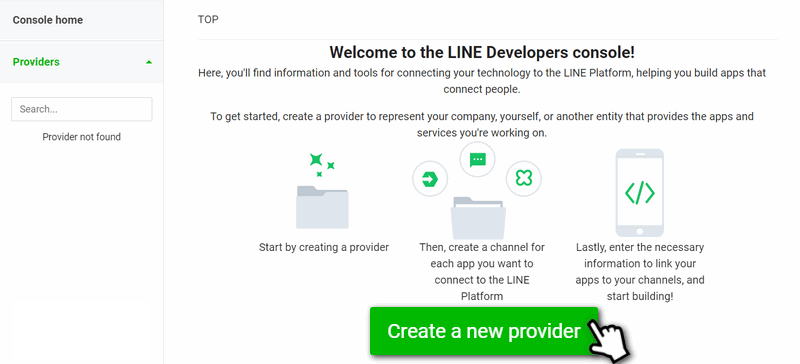
進入 Developers Console 頁面, 點選 Create a new provider, 並依照畫面指示完成建立。
分享 Provider 管理員權限
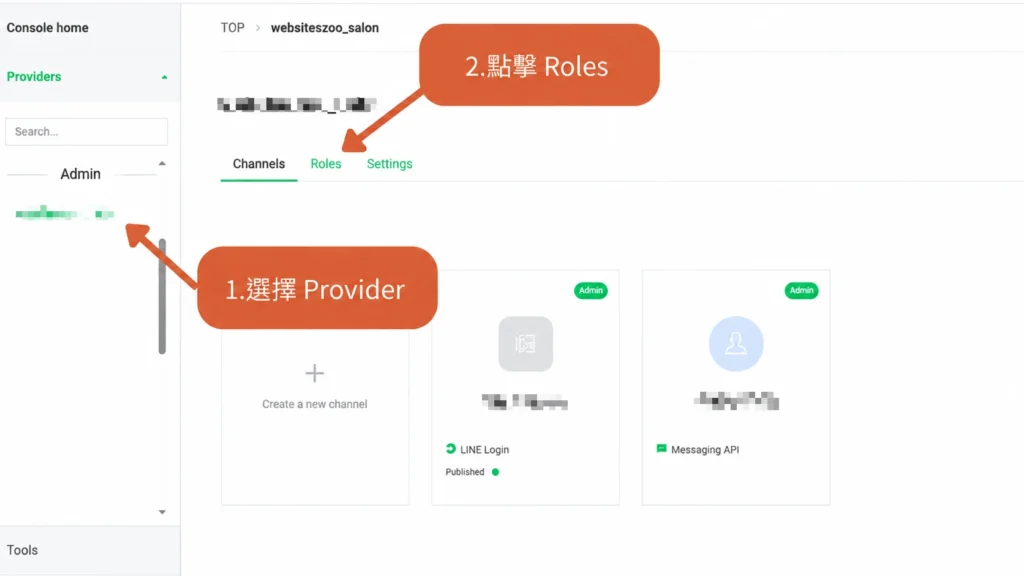
在 Console 頁面左側列表, 點選您的 Provider 名稱 (通常為公司或品牌名稱)。
進入 Provider 後, 點選上方的 Roles 分頁。
邀請驛上成為管理員
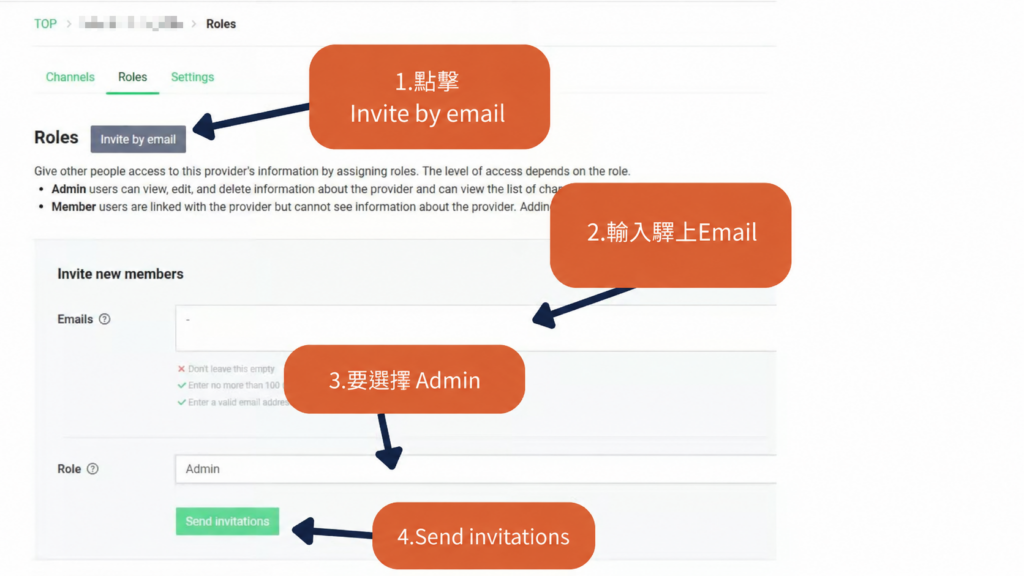
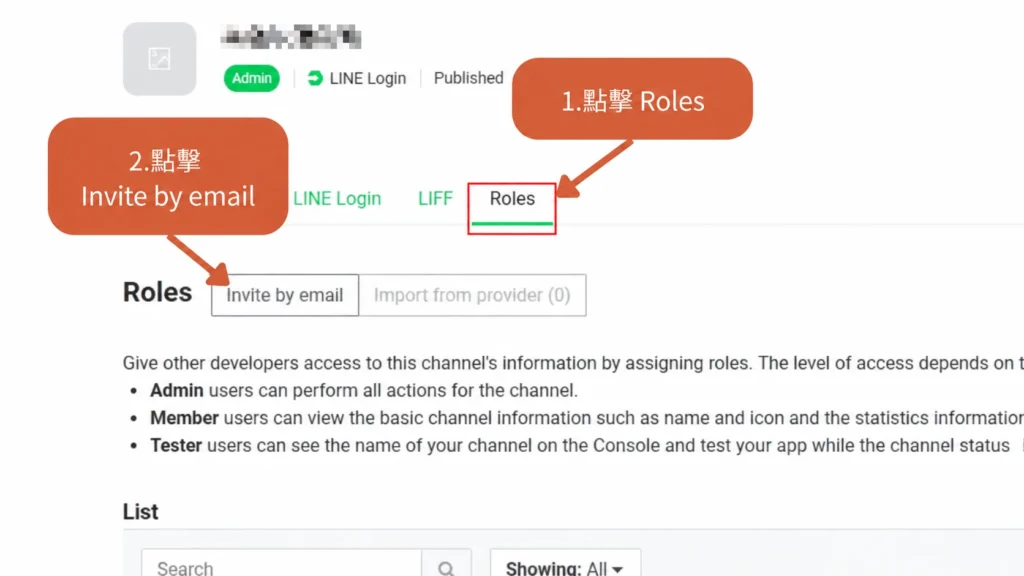
- 點選 Invite by email。
- 在 Email 欄位輸入下方的驛上信箱。
- Role 選擇 Admin。
- 點選 Send invitations 送出。
分享 LINE Login 權限
回到 Console 左側列表, 點選該 Provider 下方的 LINE Login Channel。
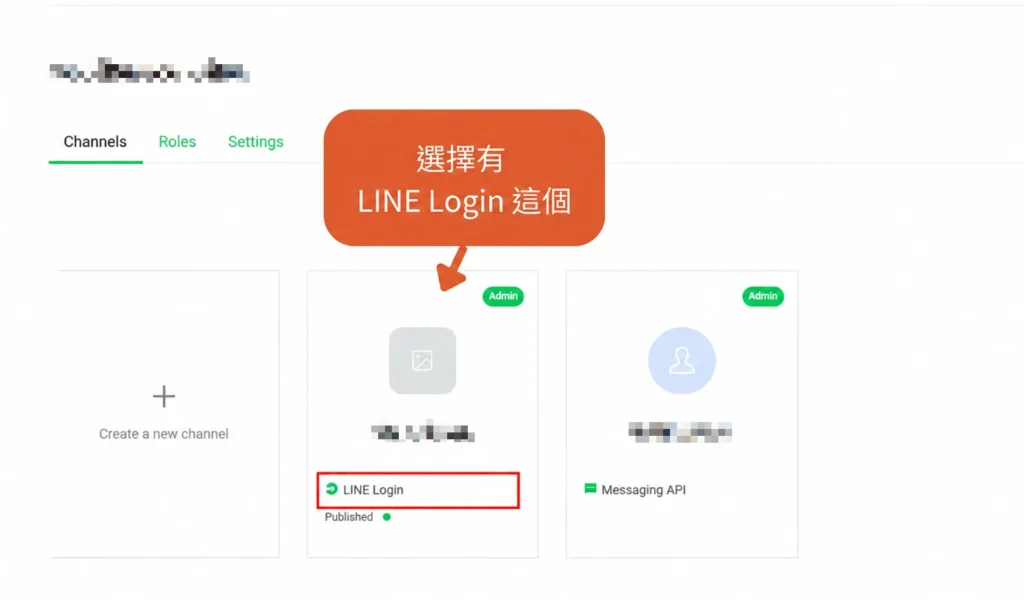
進入 LINE Login Channel 後, 點選上方的 Roles 分頁。
接下來依照步驟二的操作方式, 再次邀請驛上創能。
LINE Login 權限邀請
1. 點選 Invite by email
2. 輸入驛上 Email
3. Role 選擇 Admin
4. 點選 Send invitations
權限分享完成
完成 Provider 與 LINE Login 兩項管理員邀請後, 請通知驛上創能確認權限。